

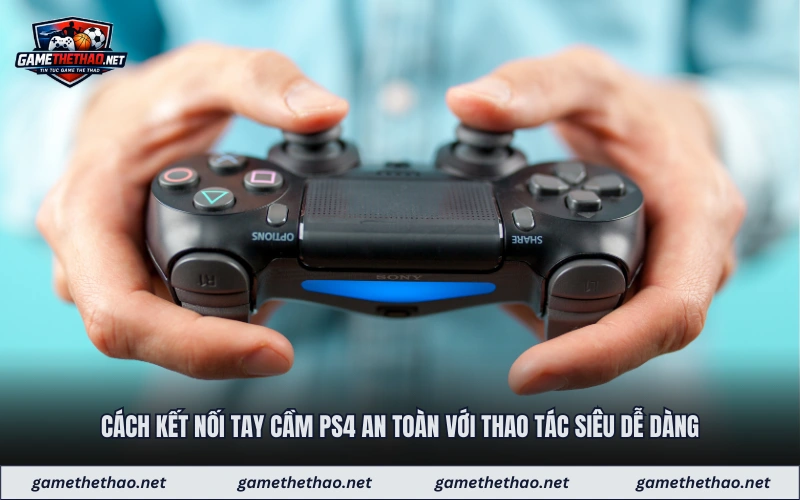
Cách kết nối tay cầm ps4 đóng vai trò xương sống giúp bạn khai thác triệt để mọi tính năng ưu việt. Chuyên gia công nghệ từ gamethethao.net hướng dẫn từng bước đồng bộ hóa vô cùng dễ hiểu. Sự chuẩn bị kỹ lưỡng này xóa bỏ hoàn toàn rào cản độ trễ mang lại khung hình chuyển động siêu mượt.
Xem thêm:
- Game bóng đá miễn phí hay và giải trí
- Cách tải DLS 2026 trên Android và PC dễ như ăn kẹo
- Cách tải PES 2025 trên đa thiết bị PC,Mobile, IOS, Android
Khái niệm bộ điều khiển trò chơi và lý do nên dùng
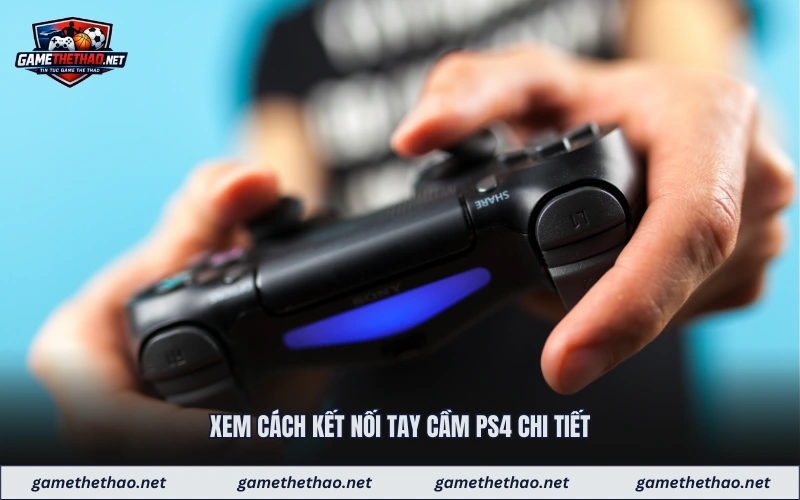
Thiết bị điều khiển này được thiết kế dành riêng cho các dòng máy chơi game rất chuyên nghiệp. Khách hàng muốn tìm phương pháp ghép nối thiết bị để nâng cao hiệu suất trong các ván đấu. Những lợi ích tuyệt vời được liệt kê dưới đây sẽ giải thích lý do bạn nên thực hiện.
- Cảm giác cầm nắm vô cùng chắc chắn mang lại sự thoải mái trong suốt quá trình giải trí dài.
- Các phím bấm phản hồi cực tốt giúp thao tác nhân vật trong game trở nên chính xác tuyệt đối.
- Bạn có thể áp dụng cách kết nối tay cầm ps4 để chơi trên nhiều màn hình khác nhau.
Cách kết nối tay cầm ps4 với máy chơi game chuẩn quy trình
Quá trình đồng bộ hóa dữ liệu đòi hỏi người dùng phải thực hiện đúng trình tự các bước quy định. Bạn nên học cách kết nối tay cầm ps4 để bắt đầu ván đấu một cách thực sự nhanh chóng. Bảng dữ liệu dưới đây tổng hợp các thao tác cơ bản nhất dành cho người sử dụng máy chơi game.
- Việc cắm trực tiếp cáp truyền tải vào máy giúp tín hiệu truyền đi với tốc độ 1 phần nghìn giây.
- Người dùng nhấn giữ nút chia sẻ tín hiệu để kích hoạt chế độ ghép nối không dây qua sóng mạng.
- Bạn có thể nhấn nút reset phía sau lưng thiết bị để khôi phục lại cấu hình gốc khi gặp lỗi.
| Phương thức ghép nối | Trình tự thao tác chuẩn | Tốc độ phản hồi | Mức độ ổn định |
| Dùng cáp truyền tải | Cắm trực tiếp cáp vào máy | 1 phần nghìn giây | Đạt mức rất cao |
| Sóng không dây mạng | Nhấn giữ nút chia sẻ | 5 phần nghìn giây | Đạt mức khá cao |
| Đặt lại cấu hình | Nhấn nút reset phía sau lưng | Tùy thuộc vào mạng | Đạt mức trung bình |
Hướng dẫn các bước ghép nối thiết bị với máy tính bàn
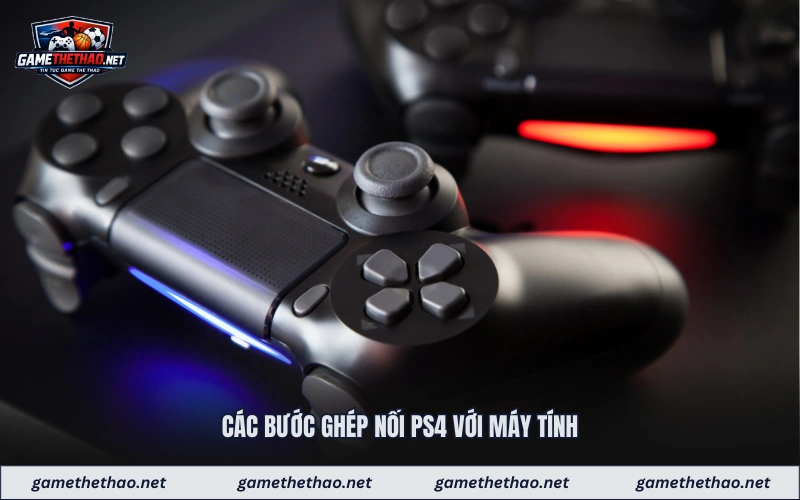
Máy tính cá nhân mang lại không gian giải trí vô cùng rộng lớn cho người tham gia đặt cược. Bạn cần biết cách kết nối tay cầm ps4 với pc để tận hưởng đồ họa sắc nét trên màn hình. Những yêu cầu quan trọng cần chuẩn bị trước khi cài đặt sẽ được hướng dẫn chi tiết ngay bên dưới.
Kết nối bằng dây USB
Phương pháp này mang lại tốc độ phản hồi thao tác cực kỳ nhanh và đảm bảo độ ổn định cao. Người dùng chỉ cần cắm cáp vào cổng kết nối trên thùng máy tính cá nhân để bắt đầu trải nghiệm. Một cách kết nối tay cầm ps4 vật lý luôn đảm bảo tín hiệu truyền tải liên tục không bị ngắt.
- Máy tính sẽ tự động tải các tệp tin cấu hình cần thiết trong lần cắm cáp kết nối đầu tiên.
- Đèn báo trên thiết bị sẽ sáng lên biểu thị quá trình nhận diện phần cứng đã diễn ra thành công.
- Bạn có thể mở trò chơi lên và tận hưởng những phút giây thư giãn tuyệt vời ngay lập tức luôn.
Kết nối Bluetooth sử dụng DS4Windows
Sự tự do khi không bị vướng víu bởi dây cáp là điểm cộng cực kỳ lớn của phương pháp này. Việc áp dụng cách kết nối tay cầm ps4 qua sóng đòi hỏi máy tính của bạn phải hỗ trợ bắt tín hiệu. Người dùng nhấn giữ đồng thời nút biểu tượng và nút chia sẻ trong vòng 5 giây để mở nguồn.
Đèn nhấp nháy liên tục cho thấy thiết bị đang trong trạng thái chờ ghép nối tín hiệu với máy tính. Bạn hãy mở mục cài đặt mạng trên máy tính và chọn đúng tên thiết bị để hoàn tất quá trình. Sự tiện lợi của kết nối không dây giúp người chơi thoải mái di chuyển trong phạm vi 10 mét vuông.
Cách kết nối tay cầm ps4 qua driver và DS4Windows, Steam
Một số trò chơi trên máy tính yêu cầu cấu hình phím bấm theo định dạng riêng biệt của nhà phát hành. Bạn cần tải các công cụ giả lập môi trường để thiết bị điều khiển hoạt động một cách mượt mà. Đây là cách kết nối tay cầm ps4 nâng cao dành cho những người yêu thích sự tùy biến cá nhân.
- Công cụ điều khiển trung tâm giúp bạn ánh xạ các phím bấm vật lý sang bàn phím ảo rất tiện.
- Giao diện phần mềm cung cấp nhiều tùy chọn thay đổi màu sắc đèn báo vô cùng đẹp mắt và sinh động.
- Người dùng nên tải phần mềm từ trang web chính thức để tránh virus nguy hiểm xâm nhập vào máy tính.
Thao tác ghép nối thiết bị với điện thoại di động thông minh
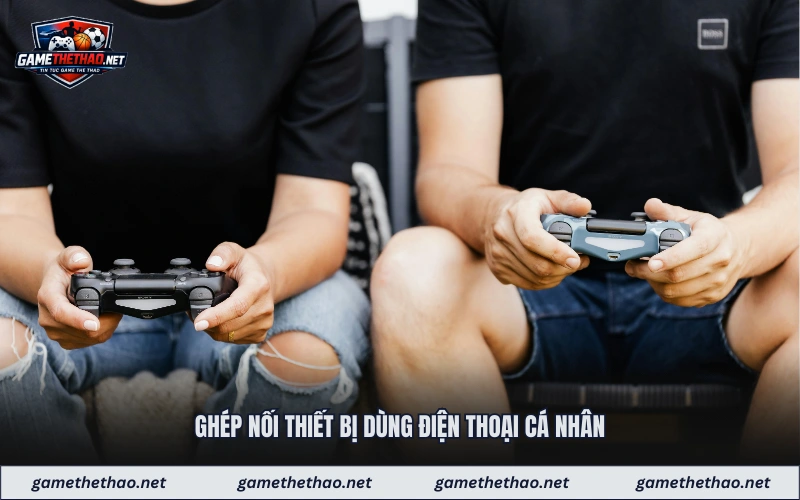
Trải nghiệm trò chơi trên thiết bị di động ngày càng trở nên vô cùng sống động và cực kỳ chân thực. Bạn hãy áp dụng cách kết nối tay cầm ps4 để biến chiếc điện thoại thành máy chơi game vô cùng chuyên nghiệp. Người dùng sử dụng điện thoại chạy hệ điều hành mở có thể bắt tín hiệu một cách rất nhanh chóng.
Các thiết bị di động của hãng quả táo khuyết yêu cầu phiên bản hệ điều hành mới nhất hiện nay. Nhiều ứng dụng giả lập hỗ trợ ánh xạ phím bấm cảm ứng thành phím vật lý vô cùng tiện lợi. Sự kết hợp này mang lại lợi thế cực kỳ lớn cho bạn khi tham gia các tựa game sinh tồn.
Giải đáp thắc mắc thường gặp
Trong quá trình kết nối tay cầm PS4 với các thiết bị như PC, điện thoại hoặc console, người dùng thường gặp một số thắc mắc liên quan đến độ ổn định, khả năng kết nối và cách sử dụng. Những giải đáp dưới đây sẽ giúp bạn hiểu rõ hơn để sử dụng tay cầm DualShock 4 hiệu quả hơn.
Tay cầm PS4 kết nối Bluetooth với PC có lag không?
Khi kết nối tay cầm PS4 với PC bằng Bluetooth, độ trễ thường khá thấp nếu thiết bị sử dụng Bluetooth ổn định. Tuy nhiên, trong một số trường hợp khoảng cách xa hoặc driver chưa được tối ưu có thể gây lag nhẹ. Việc sử dụng adapter Bluetooth chất lượng hoặc kết nối bằng dây USB sẽ giúp giảm độ trễ đáng kể.
Làm sao để kết nối 2 tay cầm PS4 cùng lúc?
Bạn có thể kết nối nhiều tay cầm PS4 với cùng một thiết bị thông qua Bluetooth hoặc dây USB. Mỗi tay cầm cần được đưa vào chế độ pairing và kết nối lần lượt với thiết bị. Sau khi hoàn tất, hệ thống sẽ nhận diện từng tay cầm riêng biệt để phục vụ chơi game nhiều người.
Có cần sạc đầy trước khi kết nối không?
Tay cầm PS4 không bắt buộc phải sạc đầy trước khi kết nối với thiết bị. Tuy nhiên, việc đảm bảo pin còn đủ sẽ giúp quá trình kết nối và sử dụng ổn định hơn. Nếu pin quá yếu, tay cầm có thể tự ngắt kết nối trong khi chơi.
Tay cầm PS4 kết nối với điện thoại chơi được game nào?
Khi kết nối với điện thoại, tay cầm PS4 có thể sử dụng với nhiều tựa game hỗ trợ tay cầm trên Android và iOS. Một số trò chơi phổ biến cho phép điều khiển bằng controller để mang lại trải nghiệm giống console. Ngoài ra, bạn cũng có thể dùng tay cầm khi chơi game qua dịch vụ cloud gaming hoặc giả lập.
Kết luận
Cách kết nối tay cầm ps4 thành công tạo ra một không gian thư giãn cực kỳ trọn vẹn ngay tại phòng khách. Một tín hiệu đường truyền thực sự mạnh mẽ nâng tầm trải nghiệm thao tác phím bấm lên mức hoàn hảo. Bạn hãy theo dõi nền tảng trực tuyến nhằm bỏ túi thêm vô vàn mẹo vặt bảo dưỡng vô cùng hay.